Access adatbázis használata
A Microsoft Office programcsalád elterjedtsége miatt gyakran lehet szükség arra, hogy bizonyos összetevőit Delphi programból elérjük. Ezzel a cikkel az a szándékom, hogy bemutassam, miként lehet egyszerűen és viszonylag könnyen elérni a Microsoft Office programcsalád elemeit. Nem célom az Office programok összes lehetőségének bemutatása, csupán egy kezdő lökés megadása, melyet felhasználva később már könnyebben tud a cikk olvasója bonyolultabb programokat is létrehozni. A cikk írásánál feltételezem, hogy az olvasó már rendelkezik a Delphi-vel fejlesztői környezetének, a Delphi adatkezelési modelljének, és a BDE komponensek megfelelő ismeretével.
A cikkhez tartozó példaprogramban a következőket fogjuk megvalósítani:
- Access adatbázisban tárolt tábla elérése ADO-n keresztül,
- Access tábla mezőnkénti exportálása Excel-be OLE Automatizmuson keresztül,
- Outlook-ban HTML levél létrehozása OLE Automatizmuson keresztül,
- végezetül Word-ben létrehozunk egy új dokumentumot (szintén OLE Automatizmus), s mintegy "állatorvosi lóként" a leggyakrabban előforduló formázási műveletekkel ellátjuk.
A cikkhez mellékelt program működéséhez szükségesek az alábbi Microsoft Office programok feltelepítése:
- Microsoft Access,
- Microsoft Excel,
- Microsoft Outlook (nem Outlook Express!),
- Microsoft Word.
Ahhoz, hogy eredményesen tudjunk kommunikálni az Office programjaival szükséges két fogalom ismerete:
- ADO (ActiveX Data Object)
- Type Library
Az ADO, és az ADO komponensek Delphi-ben
Az ADO a Microsoft OLE DB technológiájára épül, melyet a 1996-ban jelentetett meg OLE DB SDK néven. Az OLE DB bármely táblázatos adatszolgáltató (provider) számára COM felületet biztosít. Az OLE DB hasonló az ODBC API-hoz, azonban néhány eltérést felfedezhetünk közöttük. Például az OLE DB is közvetlenül kommunikál az adatforrással, akárcsak az ODBC, azonban ehhez az adatforrásnak rendelkeznie kell egy providerrel (OLE DB provider). Szerencsére azonban a Microsoft az ODBC-hez is elkészítette az OLE DB providert MSDASQL néven, így bármilyen ODBC adatforrás elérhető OLE DB-vel.
Az OLE DB sok előnye mellett meg kell említeni azt a többletmunkát is, amelyet egy-egy alkalmazás implementálásába kell befektetni. Ennek kivédésére készítette el a Microsoft az OLE DB SDK-hoz mellékelt ADO felületet. Az ADO a felületet biztosítja a programozók számára az OLE DB réteg eléréséhez, mely segítségével egységes felületen keresztül férhetnek hozzá különböző relációs és nem relációs adatbáziskezelőktől kezdve akár file-rendszerekhez is. Az ADO többlépcsős fejlődése révén mára már kiforrottsága miatt valós ellenfelévé vált a DAO-nak és az RDO-nak.
Miért is jó az ADO?
- Mivel COM serverként DLL-ből töltődik be, így a kliens alkalmazás címterében futhat, ez teljesítmény szempontjából kifejezetten előnyös.
- Saját automation interface-e segítségével könnyen elérhető bármilyen alkalmazásból.
- Támogatja a OLE-t és a COM-ot (Type Library-n keresztüli elérést).
- Az esetek döntő többségében nem szükséges a telepítése, így elkerülhetjük a BDE alkalmazásoknál tapasztalt, kezdő programozók számára nagy bosszúságot okozó telepítőkészlet-összeállítást.
- Segítségével többrétegű alkalmazásoknál jelentősen csökkenthetjük az adatforgalmat a BDE-hez képest.
Az ADO beszerzése több helyről is lehetséges. Egyrészt a Windows NT óta az operációs rendszer része az éppen aktuális verzió, másrészt az Office programcsalád telepítőjének is részét képezi, harmadrészt pedig a Microsoft web oldaláról is ingyenesen letölthető a legújabb verziója. (http://www.microsoft.com/data)
Ahhoz, hogy ADO-val dolgozzunk Delphi fejlesztőrendszer alatt Professional vagy nagyobb verziójú Delphi-vel kell rendelkeznünk. A Personal verziónak nem részei az ADO eléréséhez szükséges komponensek. A Delphi-hez adott ADO komponensek remekül illeszkednek a Delphi adatkezelési modelljébe, megtalálhatók közöttük a BDE alapú Database, Table, Query, és StoredProc komponensek ADO megfelelői, mivel mindannyian a TDataset osztály leszármazottjai. E miatt egy vizuális komponens (DBEdit, DBGrid) egy DataSource komponensen keresztül ugyanúgy csatlakozhat egy ADO komponensre, mint BDE-s megfelelőjére.
ADO komponensek, és feladatuk:
- ADOConnection: Adatbáziskapcsolat felépítése data providerekkel, a kapcsolódási karakterlánc segítségével. Kapcsolódáskor a felhasználó azonosítását is könnyen elvégezhetjük segítségével. BDE megfelelője a TDatabase.
- ADOCommand: Közvetlen SQL parancsok kiadására az ADO data providerek számára, eredményhalmaz nélkül (Insert, Update, stb.) BDE megfelelője a TDatabase.Execute vagy a TQuery.ExecSQL metódus.
- ADODataset: Általános adatelérési komponens ADO táblák eléréséhez, BDE megfelelője nincs.
- ADOTable: ADO táblák elérésére szolgáló komponens, BDE megfelelője a TTable.
- ADOQuery: Egy vagy több tábla adatainak elérésére szolgáló komponens, BDE megfelelője a TQuery.
- ADOStoredProc: Tárolt eljárások végrehajtására szolgáló komponens, BDE megfelelője a TStoredProc.
- RDSConnection: Többrétegű alkalmazások fejlesztésénél az eredményhalmaz mozgatását végzi különböző folyamatok vagy számítógépek között. BDE megfelelője nincs.
A típuskönyvtár importálása
A Delphi 5 Enterprise-tól kezdve a Servers komponenspalettán megtalálhatók a Microsoft Office eléréséhez szükséges komponensek. Azonban ezek verziófüggők, vagyis ha gépünkön, vagy a programunkat felhasználni kívánó célgépen más verziójú Microsoft Office található, mint az általunk használt Delphi-ben lévő komponensek, és a program fejlesztése során a Servers komponenspaletta komponenseit használtuk, akkor a programunk nem fog helyesen futni, és az Office programokkal való kommunikációban is hibákra számíthatunk.
E verziófüggőség elkerülésére szolgálnak Type Library-k, melyek gyakorlatilag olyan unit-ok, amik tartalmazzák egy adott alkalmazás programozásához szükséges valamennyi (az alkalmazás fejlesztője által publikusként megjelölt) kontanst, inteface-t, osztályt.
Type Library létrehozásához válasszuk ki a Delphi Project menü Import Type Library menüpontját, majd a megjelenő listából a kívánt alkalmazást kiválasztva, és a Create Unit gombra kattintva a Delphi létrehozza a szükséges unit-okat.
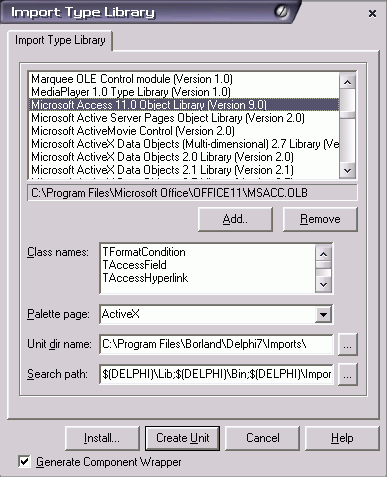
Típuskönyvtár importálása
Az így létrehozott unit-ok a Delphi\Imports jegyzékbe kerülnek. Használatukhoz szükséges a programunk uses listáján feltüntetni nevüket. A cikk példaprogramjának használatához szükséges az Excel, Outlook és Word alkalmazások Type Library-ának létrehozása.
Adatelérés a Microsoft Access adatbázisból
A példaprogramunkhoz egy nagyon egyszerű adatbázist használunk, egyetlen táblával, hiszen ebben a cikkben nem az általános adatbáziskezelés ismertetése a célom, hanem egy egyszerű, s könnyen átlátható példa létrehozása.
Microsoft Access-ben hozzuk létre a következő táblát (cikk.mdb):
Tábla neve: Alkalmazottak.
Mezők:
| Név | Típus | Index | Kötelező | Hossz |
|---|---|---|---|---|
| AlkalmazottID | Számláló | Igen (nem lehet azonos) | Igen | |
| Vezetéknév | Szöveg | Igen (lehet azonos) | Igen | 50 |
| Keresztnév | Szöveg | Nem | Igen | 50 |
| Beosztás | Szöveg | Igen (lehet azonos) | Igen | 50 |
| Szöveg | Nem | Nem | 50 | |
| Mellék | Szöveg | Nem | Nem | 30 |
| SzületésiDátum | Dátum | Nem | Igen | Hosszú dátum |
| BelépésDátuma | Dátum | Nem | Igen | Hosszú dátum |
| Fizetés | Pénznem | Nem | Igen | Tizedeshelyek=0 |
Létrehozás után töltsük fel néhány adattal még az Accessben, hogy később felhasználhassuk a benne lévő rekordokat:

Néhány példa rekorddal feltöltjük a táblát
A létrehozandó programban a következő objektumokat fogjuk felhasználni:
| Név | Típus | Feladata |
|---|---|---|
| DBGrid1 | TDBGrid | Az Access tábla adatainak megjelenítése |
| Memo1 | TMemo1 | Folyamatos naplózás a végrehajtott műveletekről |
| Panel1 | TPanel | Erre helyezzük el a nyomógombokat |
| Button_Export | TButton | Az Excel exportot indító nyomógomb |
| Button_Mail | TButton | Az Outlook levél létrehozását indító nyomógomb |
| Button_Word | TButton | A Word dokumentum létrehozását indító nyomógomb |
| Button_Exit | TButton | Kilépés a programból |
| ADOConnection1 | TADOConnection | Adatkapcsolat létrehozása |
| ADOTable1 | TADOTable | Az Access tábla rekordjainak elérésére szolgál |
| DataSource1 | TDataSource | Kapcsolat megteremtése az ADOTable1 és a DBGrid1 között. |
Miután elhelyeztük a szükséges komponenseket a form-ra, létrehozhatjuk a kapcsolatot az Access adatbázishoz. Ehhez először is az ADOConnection.ConnectionString property-ét kell beállítanunk. A kapcsolódási karakterlánc property beállításánál felbukkanó ablakban válasszuk a "Build" lehetőséget. Ekkor elindul az ADO kapcsolat felépítésére szolgáló varázsló.
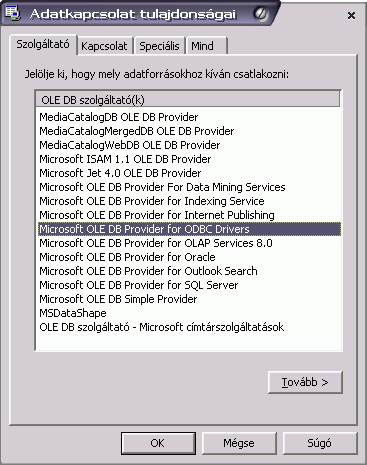
Adatkapcsolat létrehozása 1. lépés
Itt válasszuk ki a "Microsoft OLE DB Provider for ODBC Drivers"-t. Majd kattintsunk a "Tovább"-ra.
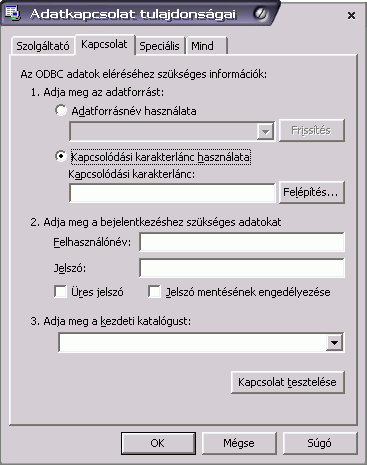
Adatkapcsolat létrehozása 2. lépés
A megjelenő képernyőn lehetőségünk nyílik már meglévő ODBC adatforrást felhasználására, illetve új létrehozására "Felépítés". Mi most ez utóbbi lehetőséget fogjuk használni. Szintén ezen a képernyőn lehet beállítani a kapcsolódáshoz esetlegesen szükséges felhasználói nevet és jelszót. A mi esetünk ezekre nincs szükség, hiszen az Access adatbázis létrehozásánál nem hoztunk létre felhasználókat. Így kattintsunk a "Felépítés" gombra. A megjelenő "Adatforrás" képernyőn válasszuk a "Új" opciót. Ekkor a következő képernyőt láthatjuk:
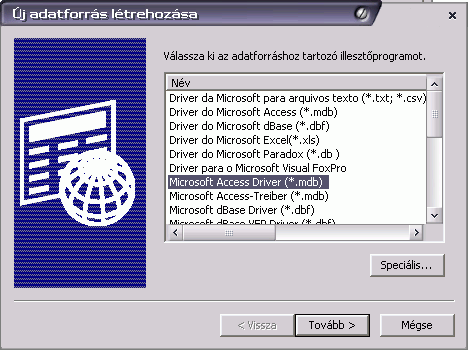
Adatkapcsolat létrehozása 3. lépés
Itt válasszuk a "Microsoft Access Driver (*.mdb)" drivert, majd kattintsunk a "Tovább" nyomógombra. A következő lépés az adatkapcsolati file megadása lesz. Itt hozzunk létre a project-ünk jegyzékében egy új .dsn file-t. Később erre nem lesz feltétlenül szükség, de érdemes létrehozni. Miután megadtunk a létrejövő új file nevét a következő képernyőn megadhatjuk, hogy melyik Access adatbázishoz szeretnénk csatlakozni:
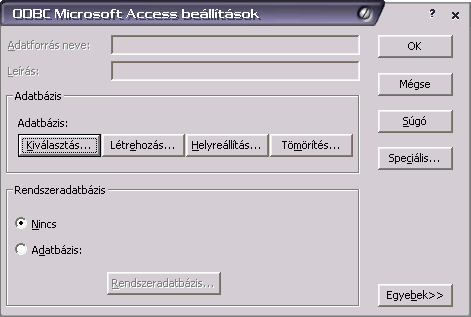
Adatkapcsolat létrehozása 4. lépés
Itt válasszuk ki a cikk.mdb file-t, majd kattintsunk az "OK" gombra. Így visszajutunk az "Adatforrás" képernyőre, ahol már semmi más dolgunk nincs, csupán annyi, hogy az "OK" gombra kattintunk. Ezzel vissza is érünk az "Adatkapcsolat tulajdonságai" képernyőhöz ahol, mint láthatjuk, a kapcsolódási karakterlánc beviteli mező tartalmazza az előző lépések során felépített karakterláncot. Kattintsunk most a "Kapcsolat tesztelése" gombra, és amennyiben mindent jól állítottunk be, úgy a "Kapcsolat vizsgálata sikeres." üzenetet kell, hogy kapjuk.
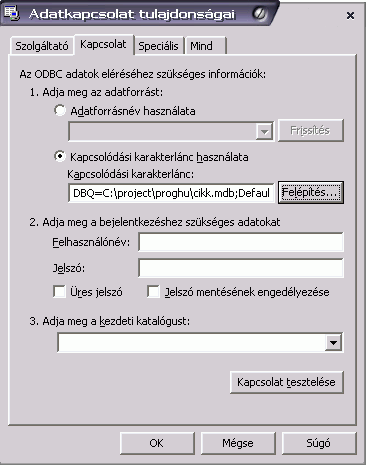
Adatkapcsolat létrehozása 5. lépés
Ezzel az Access adatbázishoz való kapcsolódást már megoldottuk, azonban a későbbiek során ezen még finomítani kell, mivel egyenlőre abszolút elérési útvonalat használ az .mdb file-hoz, és ezt szeretnénk lecserélni relatív útvonalra. Amint ezt a képernyőt is bezártuk az "OK" gombbal, rögtön változtassuk meg a Delphi Object Inspectorában az ADOConnection1.LoginPrompt property-t true-ról false-ra. Így nem bukkan fel feleslegesen az adatforrás bejelentkezési képernyője. Ezek után végezzük el a következő beállításokat:
- ADOTable1.Connection=ADOConnection1
- ADOTable1.TableName=Alkalmazottak
- Adjuk meg a tábla mezőit: Dupla kattintás az ADOTable1 komponensen, és a feljövő kis ablakban jobbgombbal kattintunk, majd "Add all fields".
- DataSource1.DataSet=ADOTable1
- DBGrid1.DataSource=DataSource1
- Végül a DBGrid1 oszlopait kell megadnunk: Jobb gombbal kattintunk a DBGrid1 területén, "Columns", majd a feljövő kis ablakban jobbgomb, majd "Add all fields".
Ezzel a beállítások jelentős részével készen is vagyunk. Érdemes azonban figyelni a következőkre:
- Az ADOTable1.Active valamint az ADOConnection1.Connected is false legyen szerkesztés közben mindvégig, mivel, ha ezeket nem így állítjuk be, akkor a program indulásakor, a Form1.Create-ben a későbbiek során leprogramozandó kapcsolat felépítés során azzal a hibaüzenettel szembesülhetünk, hogy nem lehetséges már nyitott kapcsolathoz még egyszer csatlakozni!
- A kapcsolat felépítéséhez nem feltétlenül van szükségünk TADOConnection komponensre, helyette alkalmazhatunk TADODataSet komponenst is (TADODataSet.ConnectionString), azonban több recordset megnyitásánál ADOConnection komponens alkalmazása során csak egy kapcsolat létesül a data providerrel, míg TADODataSet alkalmazásánál minden recordset-hez külön kapcsolat létesül, ami nem csak rendkívül erőforrás pazarló megoldás, de az egyidejűleg használt licenszek számát is növeli, amire korlátozott licensszám rendelkezésre állása esetén oda kell figyelni.
Ezek után hozzuk létre a Form1.Create-ben a kapcsolat felépítését, valamint a Form1.Close-ben a kapcsolat bontását. Ehhez felhasználhatjuk a tervezés során létrejött ConnectionString-et. Másoljuk ki az Object Inspectorból a ConnectionStringet, majd a Form1.Create-hez másoljuk be, és egészítsük ki a következőképpen:
procedure TForm1.FormCreate(Sender:TObject);
begin
 form1.Memo1.Clear;
 form1.ADOConnection1.ConnectionString:='Provider=MSDASQL.1;PersistSecurity Info=False;Extended Properties="DBQ='+ PChar(ExtractFilePath(ParamStr(0)))+ 'cikk.mdb;DefaultDir='+PChar(ExtractFilePath(ParamStr(0)))+ ';Driver={Microsoft Access Driver(*.mdb)};'+ 'DriverId=25;FIL=MS Access;MaxBufferSize=2048;MaxScanRows=8;PageTimeout=5;SafeTransactions=0;Threads=3;UID=admin;UserCommitSync=Yes;"';
 form1.ADOConnection1.Connected:=true;
 form1.ADOTable1.Active:=true;
end;

procedure TForm1.FormClose(Sender:TObject; var Action: TCloseAction);
begin
 form1.ADOTable1.Active:=false;
 form1.ADOConnection1.Connected:=false;
end;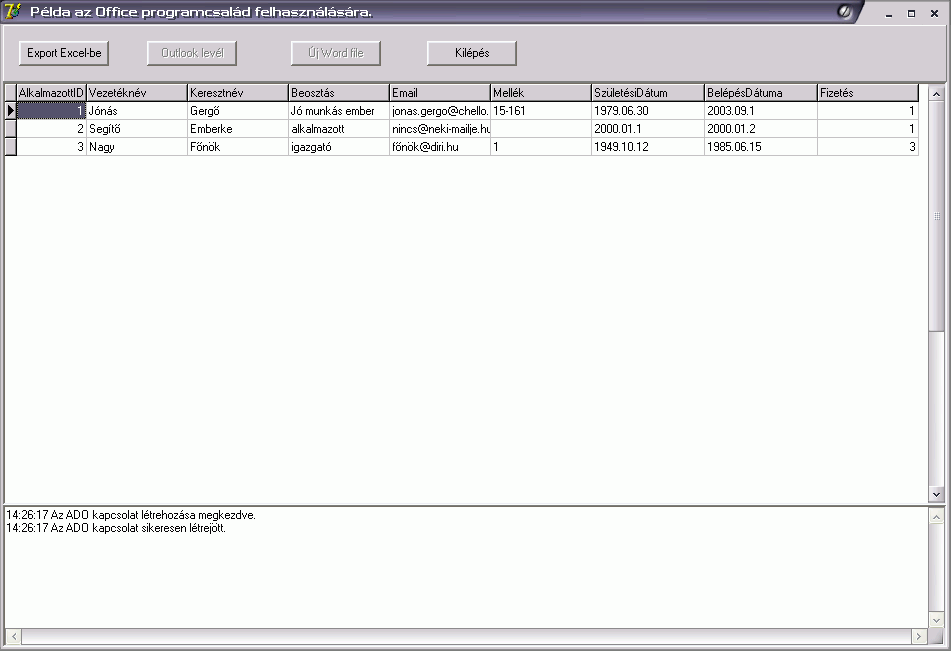
A program elindítása után
Érdemes megfigyelni, hogy az eredeti kapcsolódási karakterláncból eltávolítottam a "FILEDSN" részt, mivel a példaprogramunk működéséhez nem szükséges a file megléte.
Ezekkel a beállításokkal már tudunk csatlakozni az Access adatbázis adott táblájához, és az adatait is elérjük. A továbbiak során nézzük meg, hogy az így elért adatokat hogyan használhatjuk fel a többi Office programban.
A sorozat következő részében megnézzük, miként tudjuk az Access adatbázis adatait Excel táblába exportálni, az azokból generált HTML levelet Outlook-kal elküldeni, vagy éppen egy Word dokumentum generálására felhasználni. Aki kíváncsi arra, mi mindent fogunk a sorozatban bemutatni, addig is letöltheti a következő részben közlésre kerülő program lefordított változatát.